Handbuch Smart-Version
Dokumente
Detailansicht
In der Detailansicht bearbeitest du die Zusatzinformationen zu einem hinterlegten Dokument. Mit „Dokument“ sind hier Dateien gemeint, die im System hinterlegt sind, z. B. Word-Dateien, Excel-Listen, Grafiken, aber auch Video- und Audiodateien. Alles, was du in deinen digitalen Akten ablegen möchtest, kannst du im Dokumentenmanagement hinterlegen.
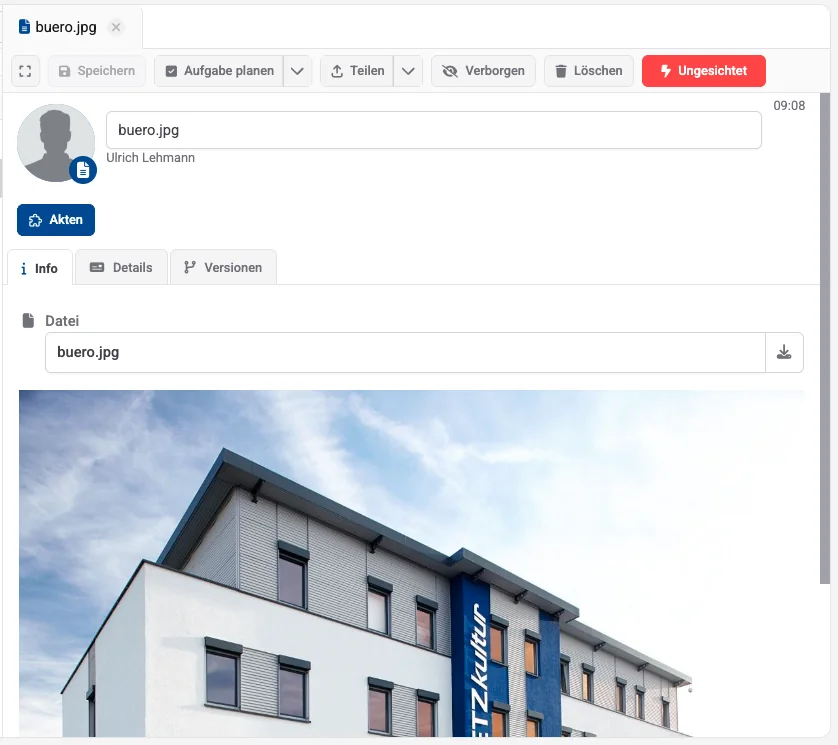
Über „Herunterladen“ speicherst du das Dokument lokal. „Versenden“ öffnet automatisch das Fenster „Mail verfassen“, in dem das Dokument bereits als Anhang angefügt ist.
Ein Dokument hat einen Titel, kann aber verschiedene Dateinamen haben. Die Dateinamen siehst und änderst du in der Detailansicht.
Kategorisierung
Unter „Kategorisierung“ ordnest du Dokumente Kategorien wie Rechnungen oder Verträge zu. Diese Kategorien findest du in den digitalen Akten im Karteireiter „Dokumente“ wieder.
Versionen
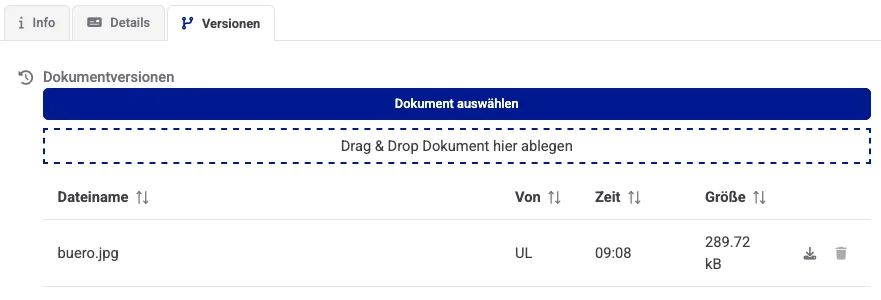
Mit der Funktion „Versionen“ versionierst du Dateien und Dokumente und verwaltest so verschiedene Bearbeitungsstände eines Dokuments nachvollziehbar.
Beispiel: Ein Kollege erstellt eine Excel-Datei, lädt sie als Dokument in das Dokumentenmanagement (DMS) hoch und gibt dir über den Button „Delegieren“ die nötigen Zugriffsrechte. Du lädst die Datei herunter, änderst sie und möchtest die überarbeitete Fassung wieder im DMS speichern. Dafür hast du zwei Möglichkeiten:
- Als neues Dokument hochladen: Die bearbeitete Datei wird ein eigenständiges Dokument. Dein Kollege muss deshalb über „Delegieren“ erneut für dieses Dokument berechtigt werden.
- Als neue Version hochladen: Meist ist es sinnvoller, die bearbeitete Datei als neue Version des ursprünglichen Dokuments hochzuladen. Die neue Version darf auch einen anderen Dateinamen haben. Egal, an welcher Stelle das Dokument im System angezeigt wird: Alle Benutzer mit Zugriff sehen automatisch die aktuellste Version.
Die bisherigen Versionen werden dabei weder gelöscht noch überschrieben. Die vollständige Versionshistorie bleibt erhalten. So ist jederzeit nachvollziehbar, wer wann welche Version erstellt oder geändert hat.
Ein neues Dokument lädst du hoch, indem du die Datei per Drag & Drop aus deinem Dateisystem in das DMS ziehst.
Neue Version hochladen
- Ziehe die Datei in das Browserfenster. Der Bereich für die Dokumentenablage wird eingeblendet.
- Ziehe die Datei auf den unteren Bereich „Dropzone verstecken“. Der Ablagebereich wird ausgeblendet.
- Ziehe die Datei in der Detailansicht des ursprünglichen Dokuments auf den Bereich „Drag & Drop Dokument hier ablegen“. Die Datei wird als neue Version des bestehenden Dokuments hochgeladen.
Die neue Version erscheint anschließend in der Versionsliste.
Schlagworte
Im Bereich „Schlagworte“ hinterlegst du passende Begriffe und Suchwörter. Damit findest du das Dokument später über die Suche schnell wieder.
Vorschau
Im Bereich „Vorschau“ zeigt infra-struktur unterstützte Bilder und PDF-Dokumente direkt im System an. So siehst du den Inhalt, ohne die Datei erst herunterladen zu müssen.