Handbuch Smart-Version
Erste Schritte
Einloggen
Für die Anmeldung brauchst du deinen Instanznamen, deinen Benutzernamen und dein Passwort.
Wenn du https://infra-struktur.app im Browser aufrufst, erscheint folgender Bildschirm:
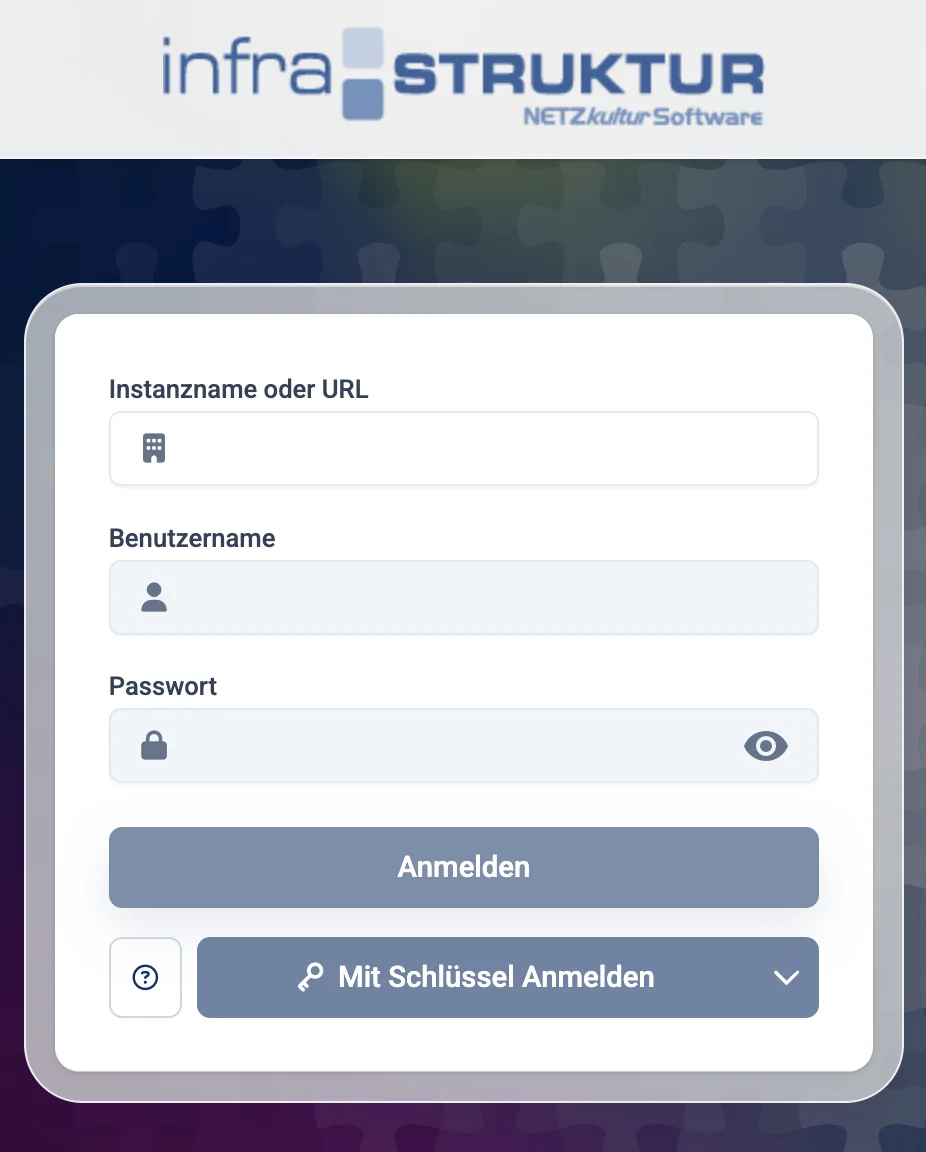
- Instanzname oder URL: der erste Teil der Adresse deiner infra-struktur. Beispiel: Lautet die Adresse demo.infra-struktur.eu, ist der Instanzname „demo“.
- Benutzername: der Benutzername, den du erhalten hast.
- Passwort: das Passwort, das du erhalten hast.
Nach dem erfolgreichen Login landest du auf der Startseite von infra-struktur.
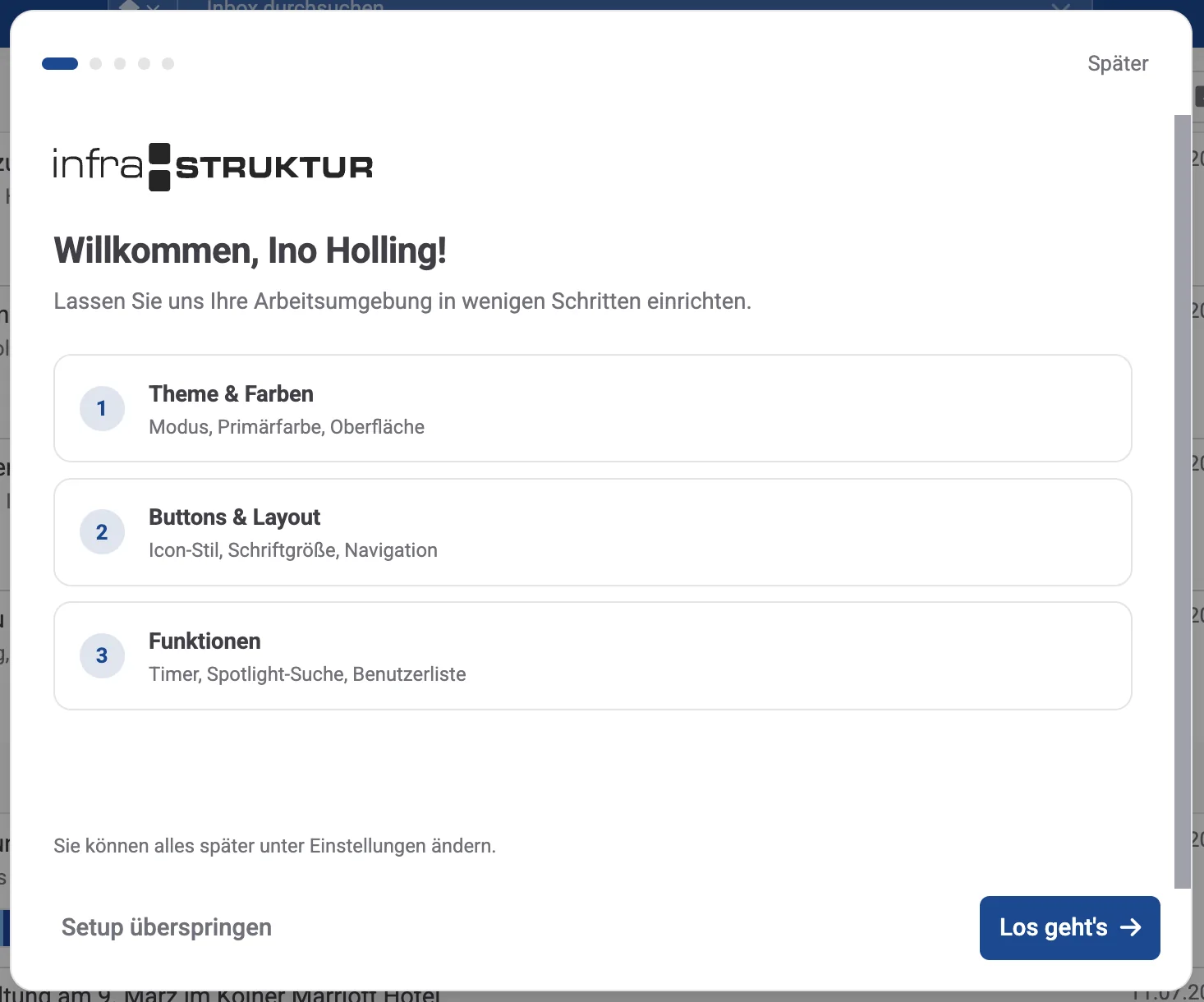
Beim ersten Login oder wenn du dich mit einem neuen Gerät oder Browser anmeldest, bietet dir infra-struktur ein kurzes Setup an, mit dem du deine infra-struktur personalisierst. Du kannst es in wenigen Minuten durchführen oder überspringen und später nachholen.
Zwei-Faktor-Authentifizierung (2FA) einrichten
Mit der Zwei-Faktor-Authentifizierung (2FA) schützt du deinen Zugang zusätzlich. Jeder Benutzer kann die 2FA selbst aktivieren und deaktivieren.
2FA aktivieren
Die Einstellung findest du im Menü unter „Einstellungen“ → „Persönliche Einstellungen“ → „Sicherheitseinstellungen“.
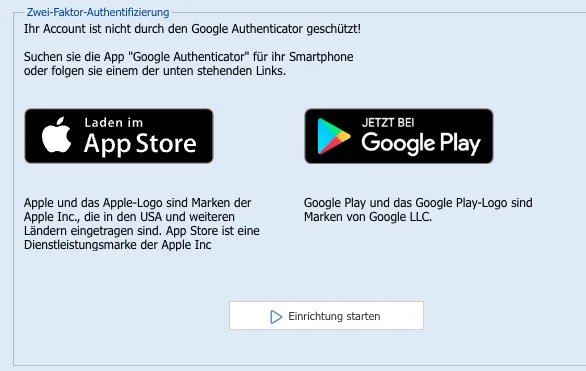
Da der Schlüssel später mit dem Smartphone erzeugt wird, findest du hier die Links zum Google Authenticator für Apple- und Google-Geräte.
Mit dem Button „Einrichtung starten“ beginnt die Einrichtung. Damit niemand anderes an deinem Gerät die 2FA verändern kann, gibst du zuerst dein infra-struktur-Passwort ein.
QR-Code scannen
infra-struktur erzeugt nun für deinen Account einen QR-Code, mit dem du die App Google Authenticator auf deinem Smartphone schnell einrichtest.
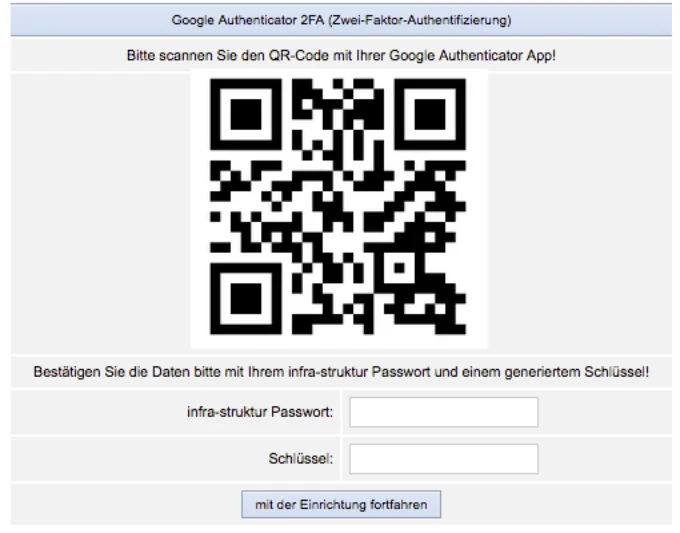
Tippe in der Authenticator-App auf das „+“ und scanne den QR-Code mit deinem Smartphone.
Die App erzeugt nun alle 30 Sekunden eine sechsstellige Zahl. Diese wird künftig zusätzlich zu Benutzername und Passwort abgefragt.
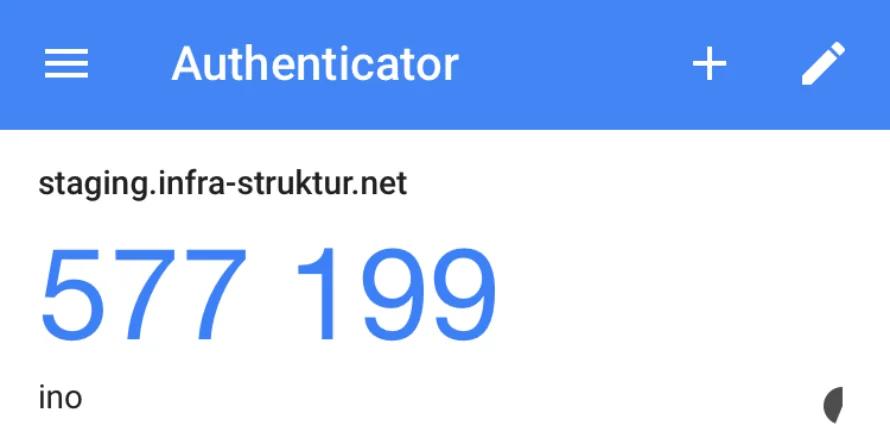
Wichtig: Die sechsstellige Zahl kann nur einmal verwendet werden und wechselt alle 30 Sekunden.
Abmelden
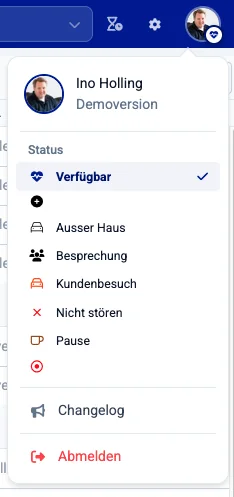
Wenn du deine Arbeit beendest, meldest du dich von infra-struktur ab.
Klicke oben rechts auf dein Profilbild. Im Dropdown-Menü wählst du „Abmelden“.