Handbuch Smart-Version
Symbole und Funktionen
Symbole und Icons
In diesem Bereich erklären wir dir die verschiedenen Symbole und Icons von infra-struktur.
Das Ampelsystem
Das Ampelsystem begegnet dir überall in infra-struktur. Am Farbstatus erkennst du auf einen Blick, in welchem Bearbeitungszustand sich eine Aktivität befindet.
Farbstatus
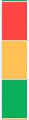
- Rot bedeutet, dass eine Aktivität oder Information neu und ungesichtet ist. Neue Aufgaben, Mails oder Dokumente erscheinen mit einer roten Markierung auf deiner Startseite und im jeweiligen Modul. Wählst du den roten Status aus, wechselt er auf Gelb.
- Gelb bedeutet, dass eine Aktivität oder Information gesichtet und in Bearbeitung, aber noch nicht abgeschlossen ist. Wählst du den gelben Status aus, wechselt er auf Grün.
- Grün bedeutet, dass eine Aktivität abgeschlossen und abgelegt ist.
Gelbe und rote Aktivitäten des aktuellen Tages findest du auf der Startseite. Grüne Aktivitäten werden im jeweiligen Modul archiviert und sind dort chronologisch sortiert.
Du kannst den Farbstatus beliebig oft zwischen Rot, Gelb und Grün wechseln.
Externer Status
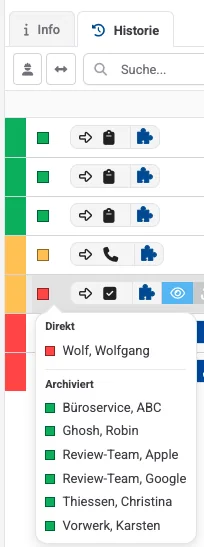
Neben dem normalen Farbstatus gibt es einen weiteren, externen Status. Du findest ihn vor allem in der Historie.
Bei geteilten Aktivitäten zeigt er an, ob einer der Empfänger die Aktivität noch auf Rot oder Gelb stehen hat oder ob alle Empfänger sie bereits als erledigt markiert haben.
Das Augensymbol
Das Augensymbol zeigt, ob eine Information oder Aktivität veröffentlicht oder verborgen ist, also ob nur du sie siehst oder auch andere.

- Blaues Auge: sichtbar bzw. veröffentlicht
- Graues Auge: nicht sichtbar bzw. verborgen
Das Delegieren-Symbol
Über den Delegieren-Button gibst du eine Information gezielt an einen anderen Benutzer weiter. Sie landet mit einem eigenen roten Status auf seiner Startseite.
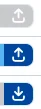
Nach dem Delegieren ist der graue Knopf blau. Der Pfeil nach oben zeigt, dass du die Aktivität delegiert hast. Der Pfeil nach unten zeigt eine Aktivität, die dir delegiert wurde.
Mehr dazu findest du unter Gezieltes Delegieren.
Die Richtungspfeile
Die Pfeile zeigen dir, ob es sich um eine eingehende oder ausgehende Aktivität handelt. Der helle Pfeil nach rechts steht für eingehende, der dunkle Pfeil nach links für ausgehende Aktivitäten.

Die Mailsymbole
Am Mailsymbol erkennst du Anhänge und Antworten.
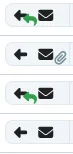
- Eine Büroklammer am Mailsymbol zeigt Anhänge an.
- Ein zusätzlicher grüner Pfeil zeigt, dass die E-Mail bereits von jemandem beantwortet wurde.
Das Puzzleteil
Das Puzzleteil ist eines der wichtigsten Symbole von infra-struktur: Es zeigt eine Verknüpfung an und bietet die Funktion, weitere Verknüpfungen herzustellen.

- Ein ausgefülltes Puzzleteil bedeutet, dass die Aktivität mit einer oder mehreren Akten verknüpft ist.
- Ein leeres Puzzleteil bedeutet, dass die Aktivität noch nicht verknüpft ist.
Mehr dazu findest du unter Verpuzzeln.
Exportieren
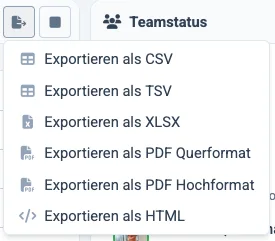
Über den Button „Exportieren“ exportierst du Listen in verschiedene Formate und erhältst zum Beispiel eine Auflistung als PDF-Datei.
Verpuzzeln
Das Verknüpfen von Aktivitäten mit Akten nennen wir Verpuzzeln.
Ob eine Aktivität einer Akte zugeordnet ist, erkennst du am Puzzleteil. Es wird bei jeder Aktivität in den Listen- und in den Detailansichten angezeigt. Über das Puzzleteil erzeugst du auch selbst eine Verknüpfung.
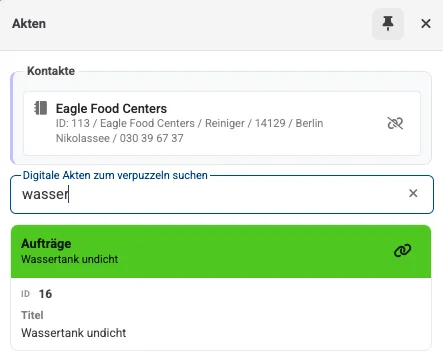
Fährst du mit der Maus auf das Puzzleteil, öffnet sich ein Pop-up-Fenster.
Das Fenster enthält die bereits verknüpften Akten und ein Suchfeld, um nach weiteren Akten zu suchen.
- Um eine Akte hinzuzufügen, suchst du nach der gewünschten Akte und wählst sie aus.
- Um eine Akte zu entfernen, wählst du das durchgestrichene Verlinken-Symbol.
Veröffentlichen und Delegieren
Viele Informationen und Aktivitäten kannst du in infra-struktur für andere Nutzer sichtbar machen oder wieder verbergen. So erhalten andere Nutzer Zugriff auf diese Informationen und Aktivitäten.
Veröffentlichen mit dem Auge
Am einfachsten veröffentlichst du Informationen und Aktivitäten über das Augensymbol. Wählst du das Auge aus, wechselt der Status zwischen „Verborgen“ und „Veröffentlicht“.
- Ist das Augensymbol blau, sind die Informationen für andere Nutzer sichtbar.
- Ist das Augensymbol grau, sind die Informationen verborgen.
Diese Funktion unterscheidet sich vom Delegieren: Andere Nutzer können die Informationen damit nur finden.
Gezieltes Delegieren
Um Informationen oder Aktivitäten aktiv weiterzugeben, nutzt du das Delegieren.
Beim Delegieren legst du Informationen oder Aktivitäten mit einem eigenen Bearbeitungsstatus auf die Startseite eines anderen Benutzers. Der Vorteil: Die Informationen oder Aktivitäten werden nicht vervielfältigt, sondern alle greifen gemeinsam auf dieselbe Aktivität zu. Das spart Speicher und Ressourcen.
Wählst du das Delegieren-Symbol aus, öffnet sich ein Pop-up-Fenster. Dort legst du fest, an welche Nutzer die Aktivität delegiert wird und welche Nachricht sie dazu erhalten. Nach „Übernehmen“ liegt die Aktivität mit rotem Status auf der Startseite der Empfänger.
Das Kontextmenü
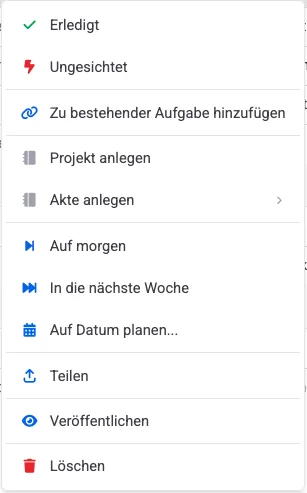
Das Kontextmenü zeigt dir alle Funktionen, die für ein Listenelement verfügbar sind.
Du öffnest es mit einem Rechtsklick auf ein Listenelement.
Hier änderst du zum Beispiel den Status, legst aus Aufgaben Akten an oder verschiebst eine Aufgabe auf ein anderes Datum.
Außerdem erstellst du aus der Aktivität eine Akte, die sofort mit der Aktivität verknüpft ist. Die am häufigsten genutzten Aktenarten stehen direkt im Kontextmenü.