Handbuch Smart-Version
Grundlagen
Startseite
Die Startseite zeigt dir alle noch zu erledigenden Aktivitäten des aktuellen Tages. Nach dem Einloggen landest du immer zuerst hier. Über das infra-struktur-Logo oder den Menüpunkt „Startseite“ kommst du jederzeit hierher zurück.
Aktivitäten, die als erledigt markiert oder auf einen anderen Tag verschoben wurden, verschwinden von der Startseite. Damit ist sie der Ausgangspunkt deines Arbeitsalltags.
Neu-Button
Mit dem Button „Neu“ erstellst du neue Elemente.
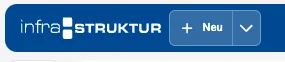
Auf der Startseite erscheint eine Liste mit allen Elementen, die du erstellen kannst.
In den einzelnen Modulen erstellt die große Schaltfläche direkt ein neues Element des jeweiligen Moduls. Die Liste aller Elemente erreichst du über den Pfeil daneben.
Multi-Aktionen
Mit den Multi-Aktionen wählst du mehrere Elemente gleichzeitig aus und bearbeitest sie gemeinsam.
Fährst du mit der Maus über ein Element, erscheint rechts ein Kästchen. Klicke die Kästchen an, um mehrere Elemente auszuwählen.
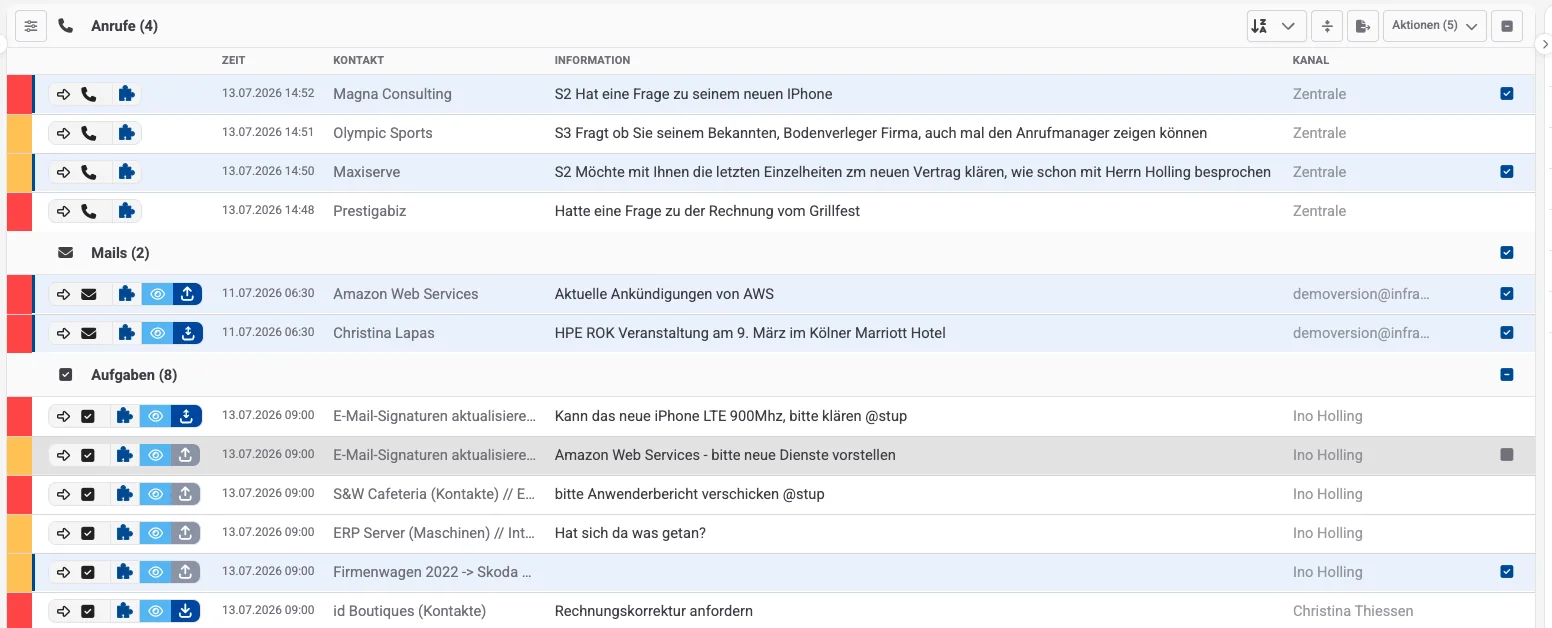
In der Kopfleiste erscheint dann ein zusätzlicher Button, mit dem du Aktionen für alle ausgewählten Elemente ausführst.
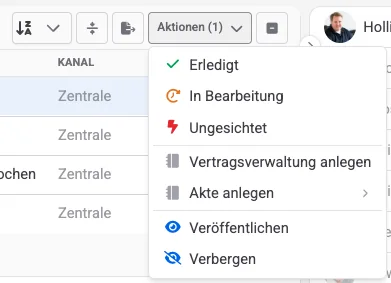
Wählst du die Kopfzeile einer Gruppe aus, sind alle Elemente dieser Gruppe ausgewählt. Das Kästchen in der obersten Zeile wählt alles aus.
Gruppieren
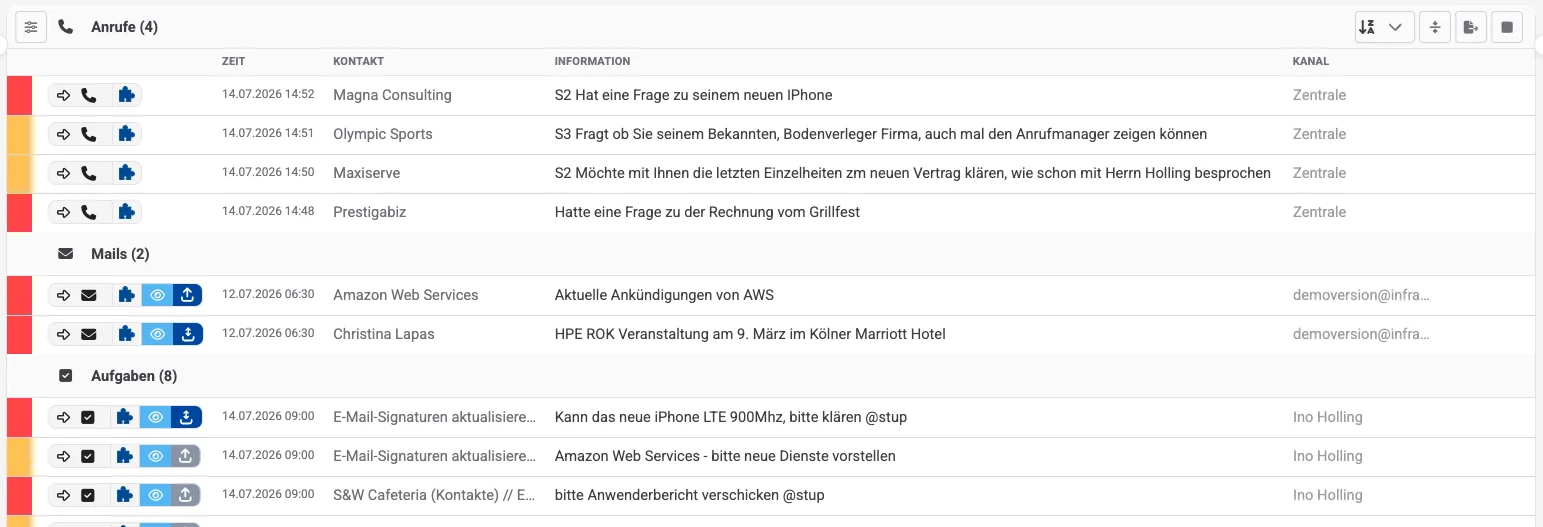
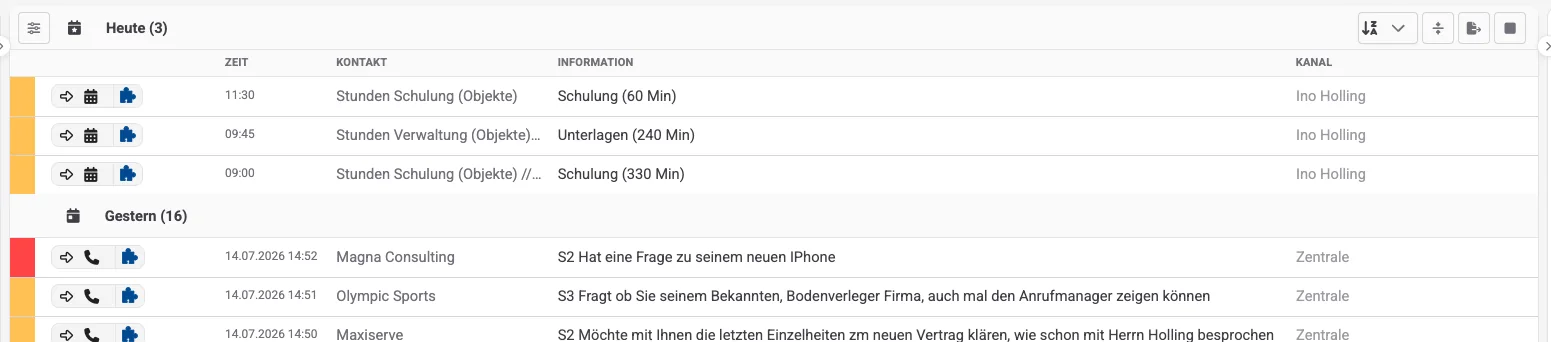
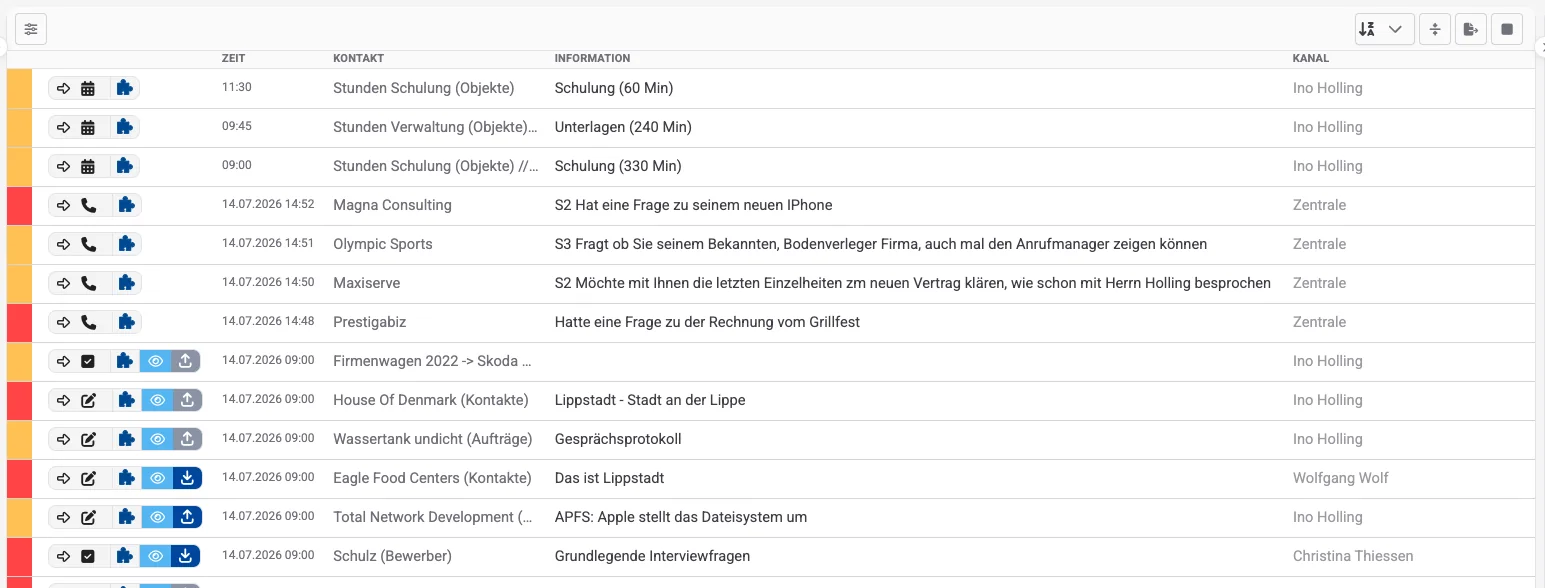
Wie die Inhalte der Startseite gruppiert werden, legst du in den Einstellungen fest. Du kannst sie nach Modulen oder nach der Zeit gruppieren oder auf eine Gruppierung verzichten.
Filter
Du kannst die Startseite nach einzelnen Modulen filtern. Den Filter öffnest du über das Filtersymbol in der Kopfzeile. Dort wählst du aus, welche Module gerade auf der Startseite angezeigt werden.
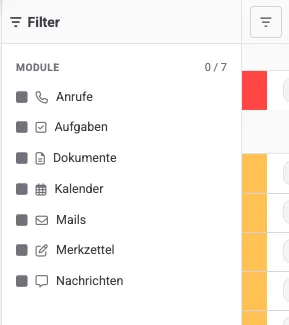
Der Filter bleibt nur bis zum nächsten Login bestehen. Um einzelne Module dauerhaft ein- oder auszublenden, aktivierst oder deaktivierst du sie in den Einstellungen.
Hauptmenü
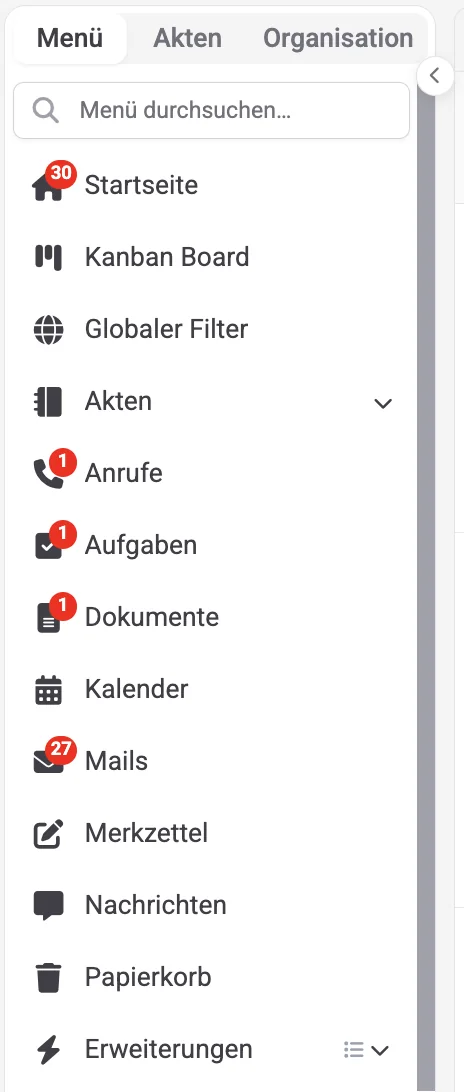
Im Hauptmenü findest du alle wichtigen Module von infra-struktur.
Die Navigation ist standardmäßig links angeordnet. Mit dem Pfeil vergrößerst oder verkleinerst du sie.
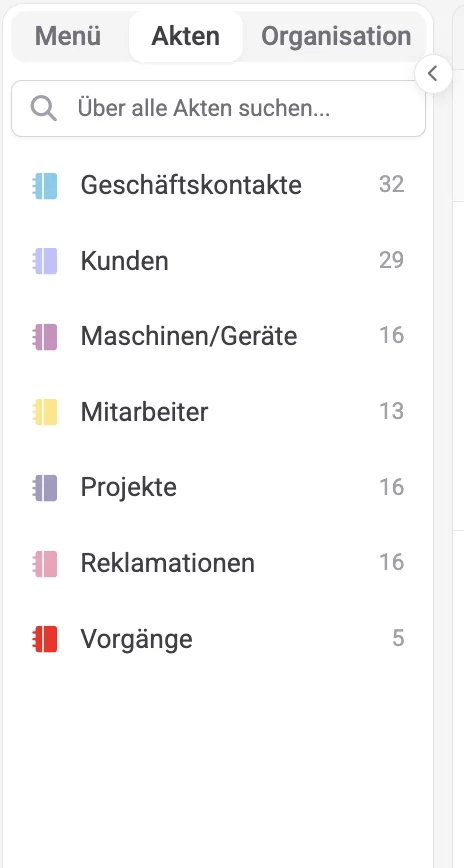
Unter „Akten“ findest du alle übergeordneten Aktentypen und kannst dir zu jedem Typ die passenden Akten anzeigen lassen.
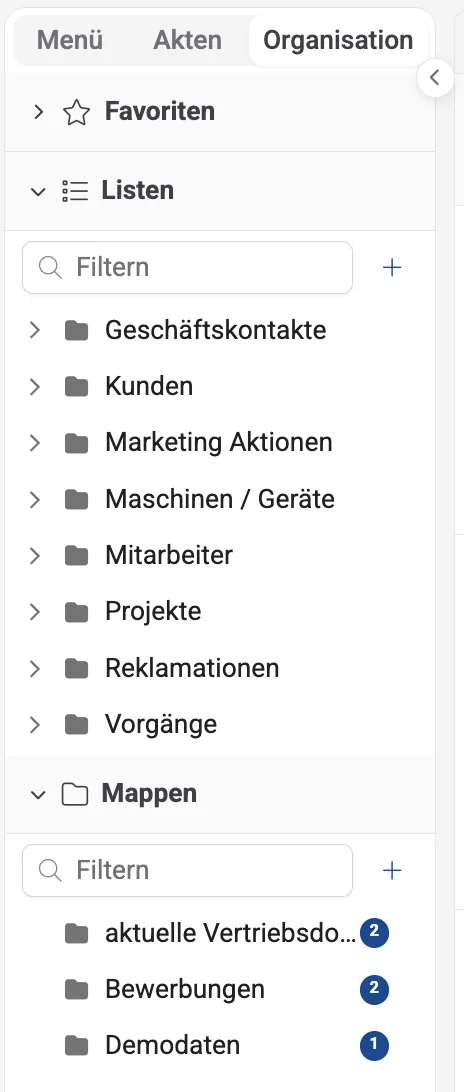
Unter „Organisation“ siehst du deine favorisierten Akten, deine angelegten Listen und deine persönlichen Mappen.
Per Drag & Drop verknüpfst du ausgewählte Elemente mit favorisierten Akten oder legst sie in Mappen ab.
Favoriten
Favorisierte Akten erreichst du schnell über das Organisationsmenü.
Um eine Akte zu deinen Favoriten hinzuzufügen, klickst du in der Aktenansicht auf das Herz-Icon.
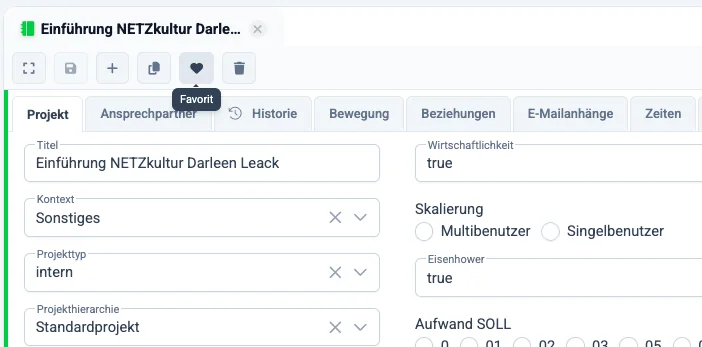
Ist das Herz gefüllt, ist die Akte als Favorit gespeichert.
Die Reihenfolge der favorisierten Akten änderst du anschließend per Drag & Drop.
Listen
Listen sind gespeicherte, gefilterte Ansichten von Aktivitäten oder Akten. Das können Suchen oder Auswahlen jeder Art sein: Du erstellst mit der Suche und den Filtern die gewünschte Übersicht und speicherst sie über den Button „Listen“ als neue Liste.
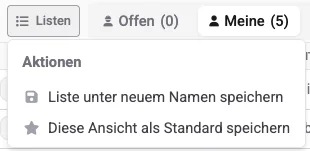
Im Organisationsmenü siehst du deine erstellten Listen. Mit dem „+“ legst du einen Ordner an, um deine Listen zu sortieren.
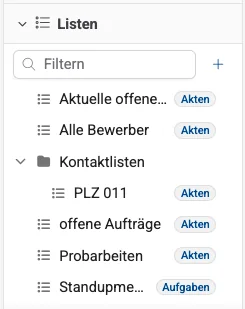
Wählst du eine Liste aus, gelangst du direkt zu der gefilterten Übersicht, aus der du sie erstellt hast.
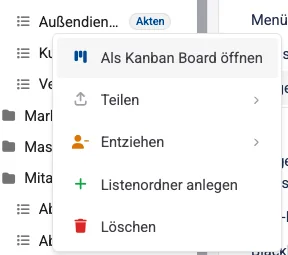
Mit einem Rechtsklick auf eine Liste öffnest du das Kontextmenü.
Im Kontextmenü einer Liste kannst du sie unter anderem löschen. Das Löschen einer Liste löscht keine Aktivitäten, sondern nur die gespeicherte Übersicht. Außerdem kannst du die Liste hier mit weiteren Nutzer:innen teilen oder geteilte Listen wieder entziehen.
Mappen
Mappen sind freie Sammlungen von Aktivitäten. Mit ihnen stellst du Informationen unabhängig von den Akten zusammen.
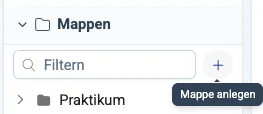
Um eine Mappe anzulegen, wählst du das „+“ unter dem Reiter „Mappen“. Die Mappe kannst du dann beliebig benennen.
Über die drei Punkte am rechten Rand der Mappenbezeichnung bearbeitest oder löschst du die Mappe.
Alternativ öffnest du diese Funktionen mit einem Rechtsklick auf die Mappe.
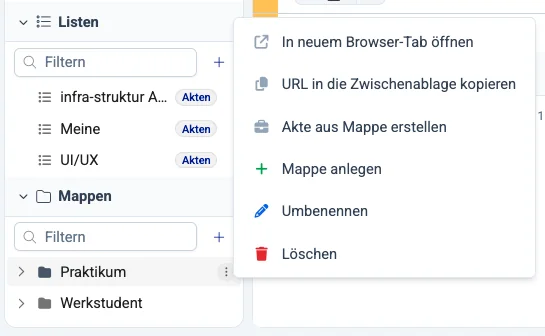
Löschst du eine Mappe, bleiben die Informationen, die du dort abgelegt hast, erhalten. Wählst du eine Mappe aus, gelangst du in eine Übersicht über ihren Inhalt.
Um eine Aktivität aus einer Mappe zu entfernen, klickst du in der Tabellenansicht der Mappe mit der rechten Maustaste auf die Aktivität und wählst „Aus der Mappe entfernen“.
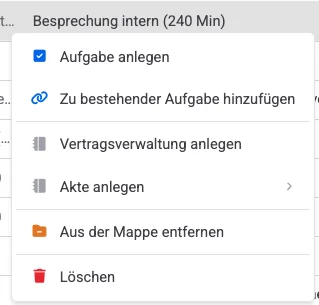
Achtung: „Aus der Mappe entfernen“ ist nicht dasselbe wie „Löschen“. „Löschen“ löscht die Aktivität selbst.
Erstellen und Bearbeiten einer Aktivität
Neue Aktivitäten legst du über den Neu-Button an und bearbeitest sie anschließend in der Detailansicht.
Neue Aktivität erstellen
Um eine neue Aktivität zu erstellen, nutzt du den Button „Neu“ in der Topbar.

Bist du auf der Startseite, öffnet sich eine Auswahl, in der du festlegst, welche Aktivität erstellt werden soll. Bist du in einem Modul, wird direkt eine Aktivität dieses Moduls erstellt.
Detailansicht
Wenn du eine neue Aktivität erstellt oder eine bestehende geöffnet hast, siehst du die Detailansicht. Hier siehst und änderst du alle Details der Aktivität.
Je nach Aktivität unterscheiden sich die verfügbaren Felder, damit jedes Modul die nötigen Informationen bereitstellt. Über den Button „Akten“ verpuzzelst du die Aktivität direkt mit einer Akte, über den Button „Teilen“ teilst du sie mit weiteren Personen.
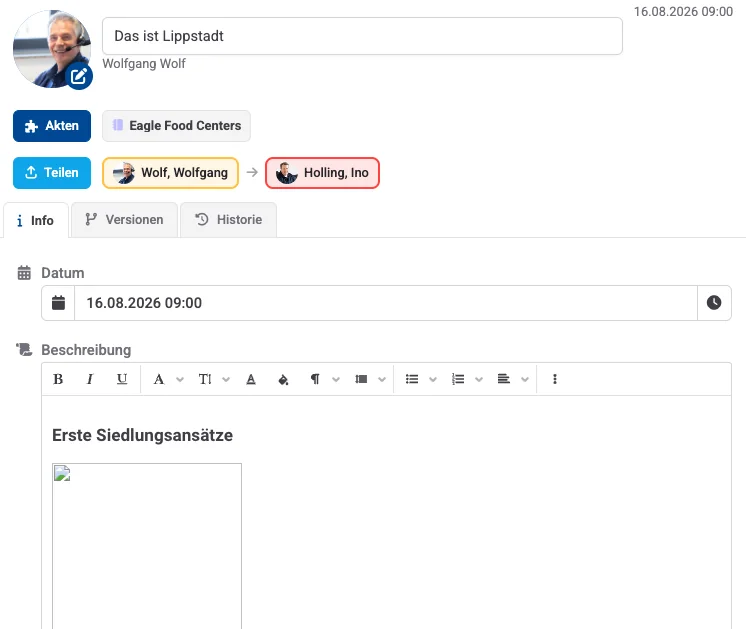
In der Leiste am oberen Rand der Detailansicht führst du Aktionen für die Aktivität aus, zum Beispiel Speichern, Löschen, Teilen oder Veröffentlichen/Verbergen.
Sind in der Detailansicht noch ungespeicherte Änderungen vorhanden, blinkt am Tab ein orangefarbener Punkt.
