Handbuch Smart-Version
E-Mails
Listenansicht
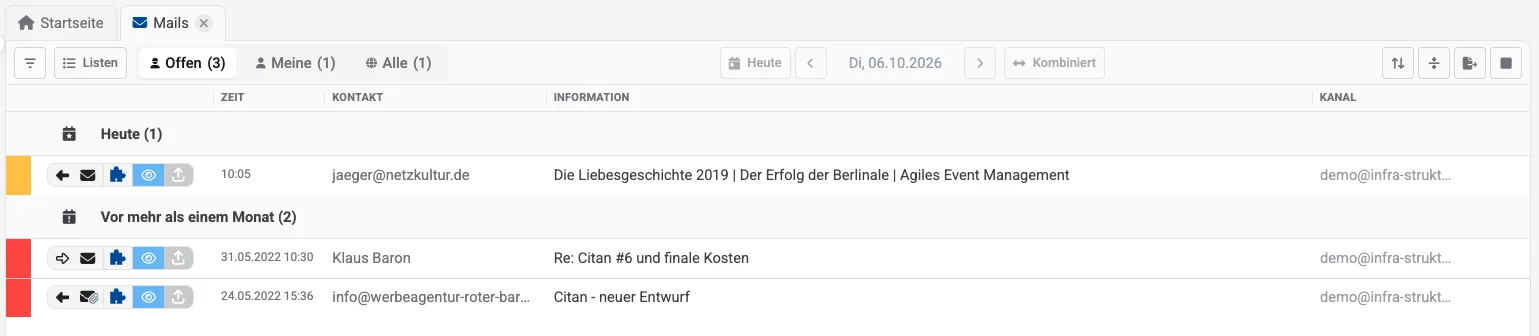
In der Listenansicht siehst du die E-Mails deiner Postfächer.
Aktionen in der E-Mail
Unter „Aktionen“ findest du neben „Antworten“ weitere nützliche Funktionen für E-Mails:
- Kontaktbild setzen: Lädt ein Bild für den Versender hoch, auch über eine Google-Bildersuche.
- Quelltext anzeigen: Zeigt den Quelltext der E-Mail an.
- Quelltext herunterladen: Lädt die E-Mail lokal als .eml-Datei herunter.
- Drucken: Druckt die E-Mail aus.
- Übernehmen: Diese Funktion gibt es bei Postfächern, auf die mehrere Benutzer Zugriff haben. Damit nicht mehrere Benutzer an derselben E-Mail arbeiten, setzt „Übernehmen“ die E-Mail für alle anderen Benutzer auf grün, während sie für dich rot bleibt.
Mailsuche
Unter „Meine“ in der Listenansicht findest du auch die E-Mails, die du bereits grün markiert hast. Findest du eine bestimmte E-Mail nicht, stellst du über das Datum den Zeitraum ein oder suchst direkt nach einem Schlagwort über das Suchfeld.
Das Suchfeld findest du in der Topbar.

Detailsuche
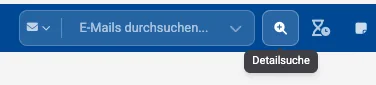
Bei E-Mails gibt es zusätzlich eine Detailsuche.
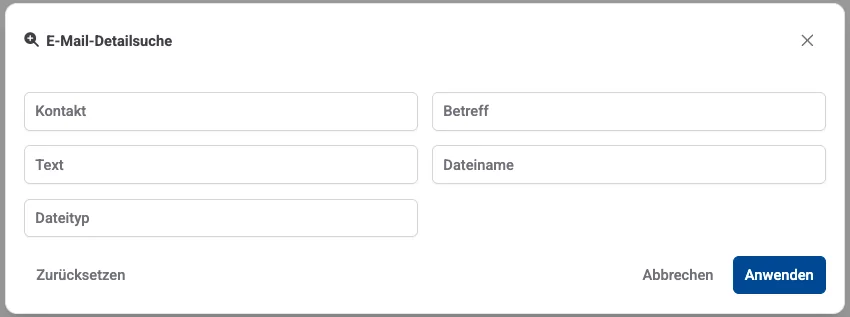
In der Detailsuche kannst du mehrere Felder kombinieren und z. B. nach E-Mails suchen, die der Kontakt „Schiller“ mit dem Betreff „Rechnung“ gesendet hat.
Mails senden
Eine neue E-Mail erstellst du über den „Neu“-Button. Bei Kontakten kannst du auch das Brief-Icon auswählen, um direkt eine E-Mail an diesen Kontakt zu schreiben.
Den „Neu“-Button findest du in der Topbar.
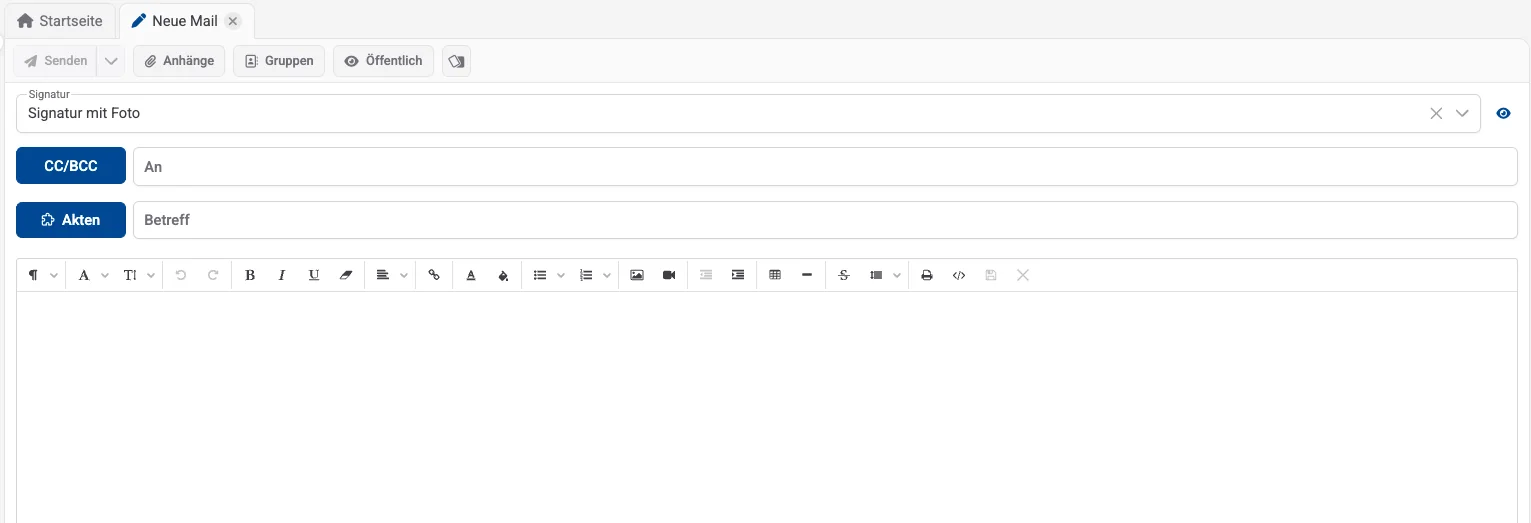
Absender und Signatur
Hast du Zugriff auf mehrere Postfächer, kannst du die Absenderadresse ändern und dazu auch die Signatur anpassen. Welche Signatur standardmäßig zu welchem Absender gehört, legst du in den Einstellungen fest.
Empfänger
Bei der Eingabe des Empfängers schlägt dir infra-struktur passende E-Mail-Adressen vor. Berücksichtigt werden alle in den digitalen Akten hinterlegten E-Mail-Adressen und alle Adressen, die dir schon eine E-Mail geschrieben oder von dir eine erhalten haben. Ist die gesuchte Adresse unter den Vorschlägen, übernimmst du sie durch Auswählen.
Die Eingabefelder für CC- und BCC-Empfänger öffnest du über den Button daneben.

Anhänge
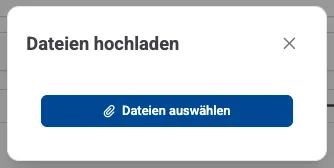
Über „Anhänge“ in der Funktionsleiste lädst du Dateien hoch.
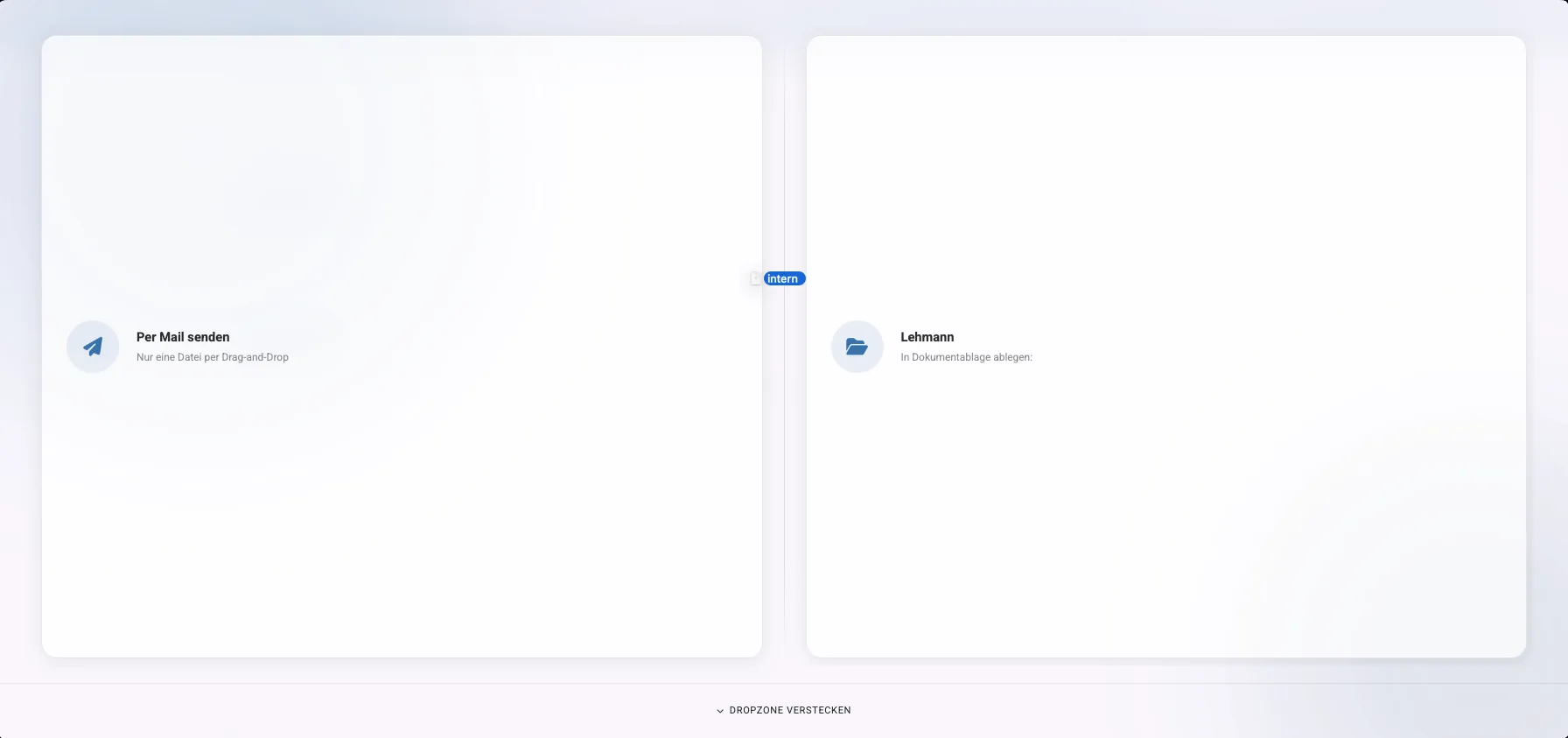
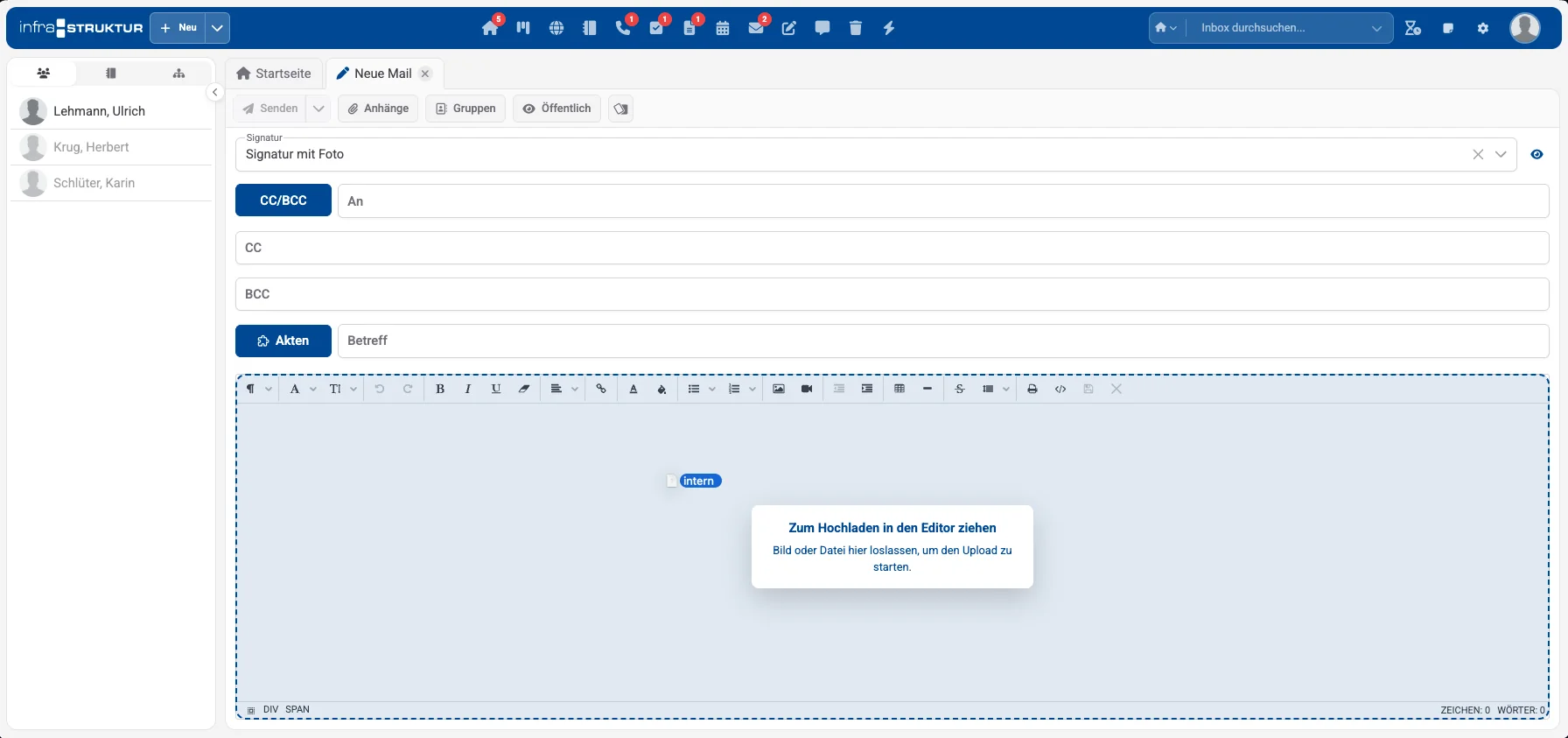
Du kannst Dateien auch per Drag & Drop in die E-Mail ziehen.
Wichtig: Bei Drag & Drop wirst du gefragt, was mit der Datei passieren soll. Um eine Datei an die gerade geöffnete E-Mail anzuhängen, ziehe sie nach unten auf den Bereich „Dropzone verstecken“ und lege sie anschließend auf dem Textbereich ab.
Textfeld
Im Textfeld gestaltest und formatierst du deine E-Mails mit dem Editor nach Belieben.
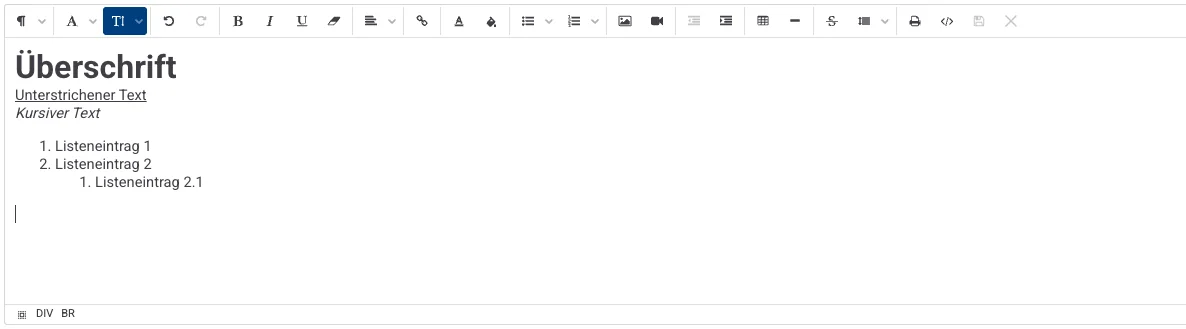
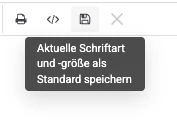
Mit dem Speichern-Button ganz rechts legst du die aktuelle Schriftart und -größe als Standard für künftige E-Mails fest. Mit dem X-Button daneben löschst du die Standardschriftart wieder.
Vorlagen und Entwürfe
Du kannst E-Mail-Vorlagen und Entwürfe speichern.
Eine Vorlage erstellst du ganz normal im E-Mail-Fenster: Füge den gewünschten Text, den Betreff und bei Bedarf Anhänge hinzu. Über das Karten-Symbol gelangst du zur Übersicht der bestehenden Vorlagen und Entwürfe.
Über das Speichern-Symbol daneben speicherst du die E-Mail als Vorlage oder im Reiter „Entwürfe“ als Entwurf. Über das „X“ löschst du eine Vorlage.
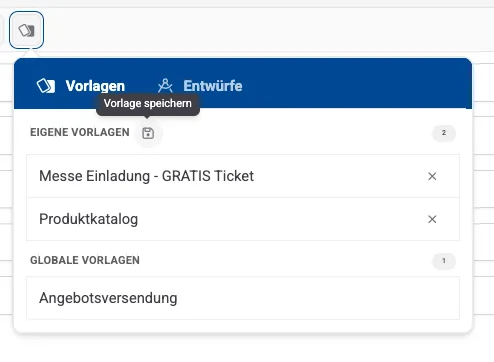
Beim Speichern eines Entwurfs wird der Betreff als Titel übernommen. Hat die E-Mail keinen Betreff, wird der Entwurf unter Datum und Uhrzeit gespeichert. Entwürfe werden automatisch nach 2 Minuten gespeichert oder von Hand über den Speichern-Button. Wird ein Entwurf schließlich versendet, verschwindet er; er wird also nicht dauerhaft gespeichert.
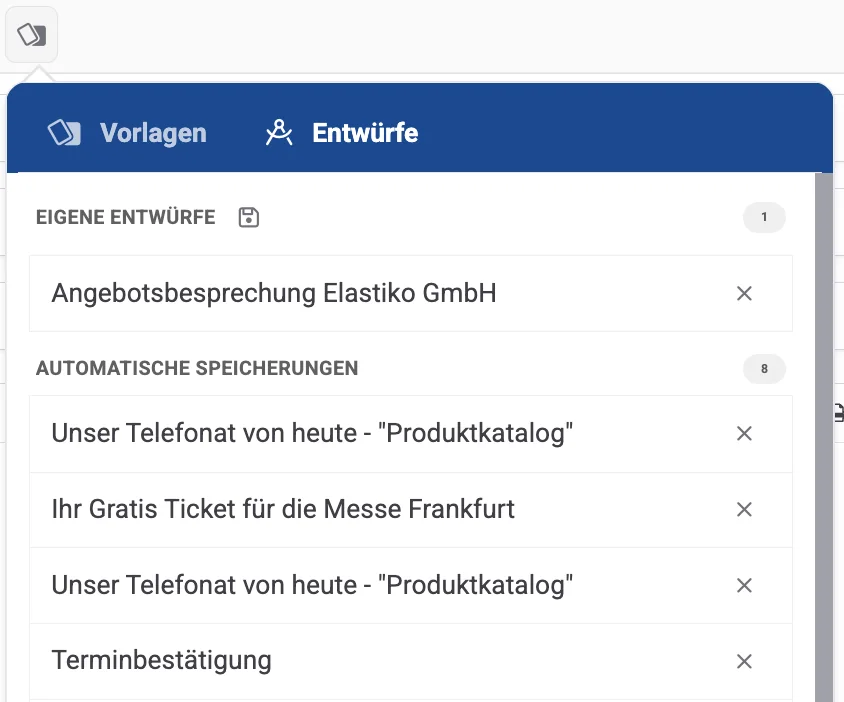
Wie Vorlagen löschst du auch Entwürfe über das „X“.
Empfängergruppen
Im Reiter „Gruppen“ legst du feste Empfängergruppen an und verwaltest sie.
- Gib einen Namen für die Gruppe ein und wähle „Gruppe erstellen“.
- Wähle die erstellte Gruppe aus.
- Suche in der rechten Spalte nach Empfängern und füge sie der Gruppe hinzu. Über das rote „X“ entfernst du Empfänger wieder.
Über den roten Mülleimer löschst du ganze Gruppen.
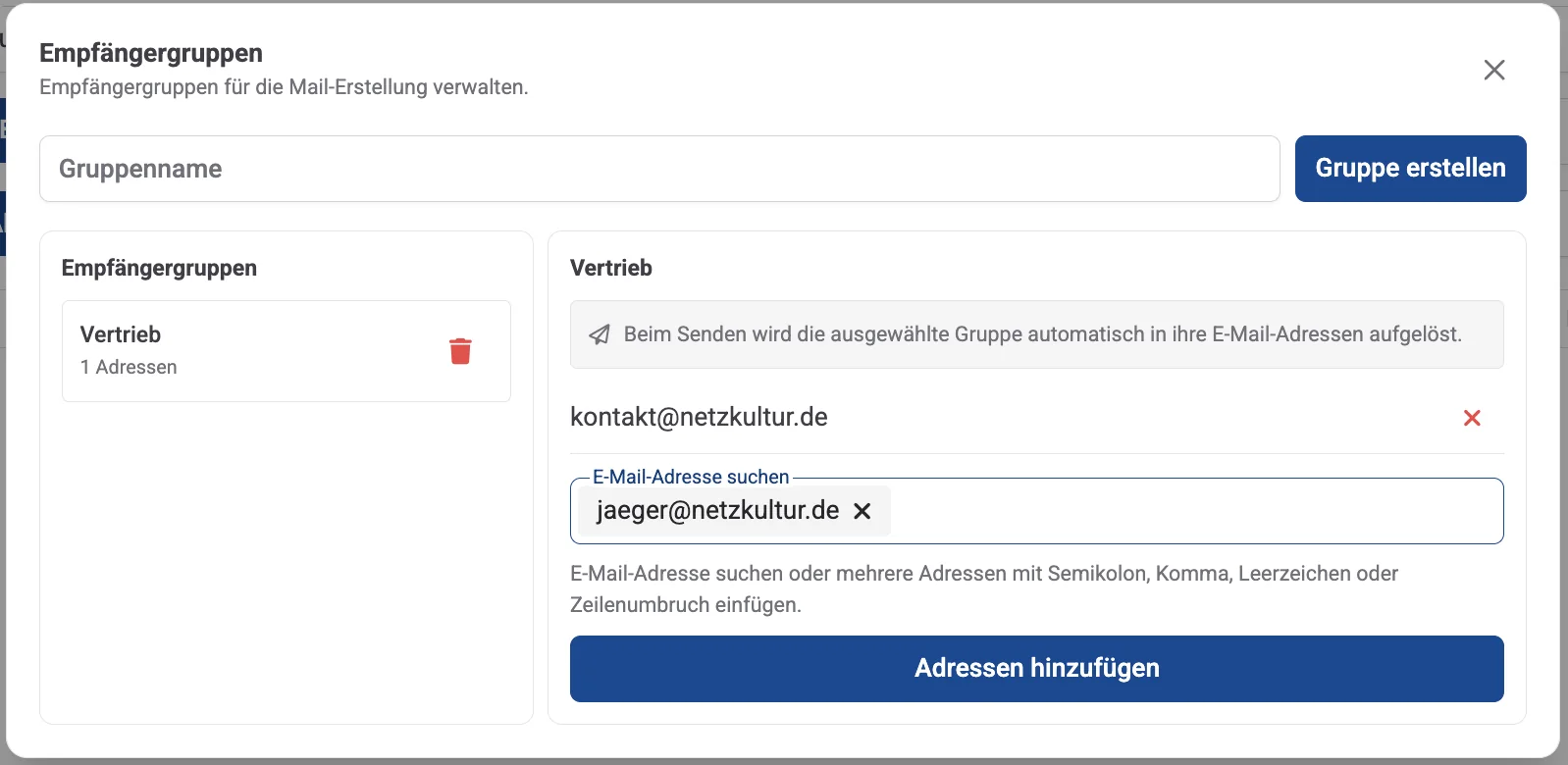
Die Gruppe fügst du dann beliebig in das Empfängerfeld oder die CC-/BCC-Felder ein. Einzelne Mitglieder entfernst du in der E-Mail über das „X“. Du kannst in den Feldern auch nach dem Gruppennamen suchen: Suchst du wie im Beispiel nach „Vertrieb“, wird dir [Vertrieb] als Empfänger vorgeschlagen.
Signaturen
Die Signatur passt sich automatisch an deine Absenderadresse an. Welche Signatur ausgewählt ist, stellst du in den Einstellungen pro Postfach ein.
In der E-Mail kannst du die Signatur von Hand ändern; das gilt nur für diese E-Mail. Über das Augensymbol zeigst du die gewählte Signatur an.
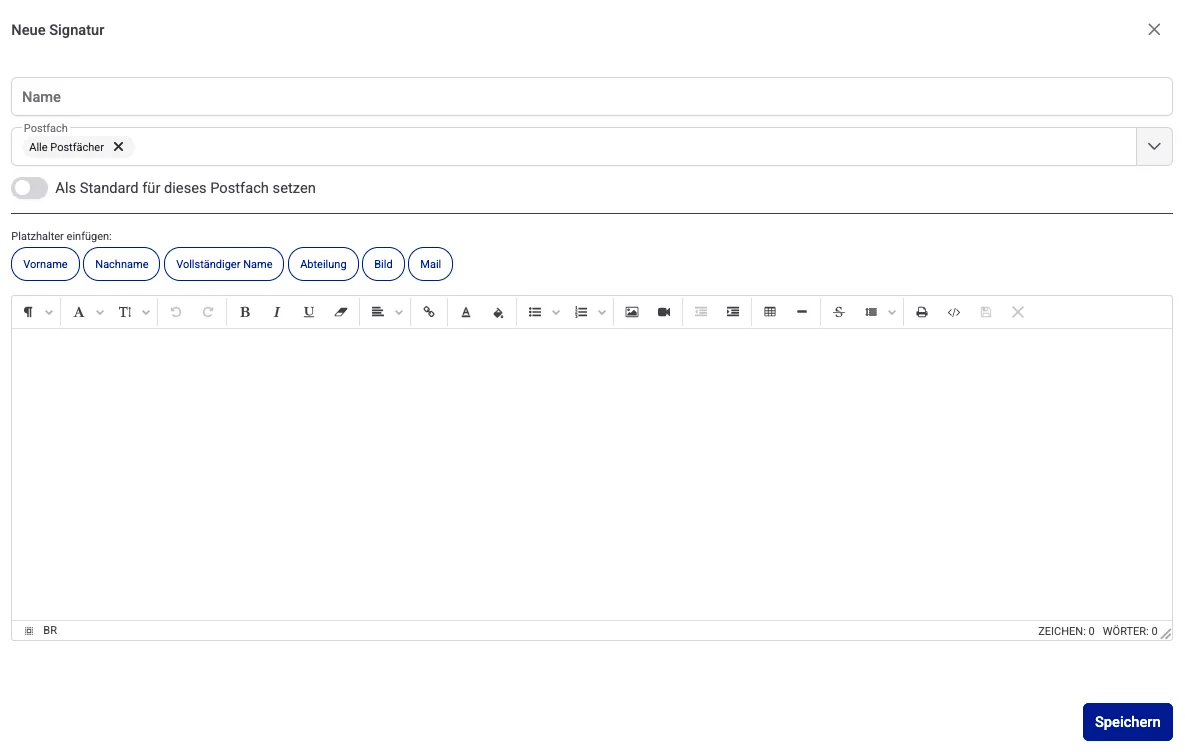
Neue Signaturen legst du ebenfalls in den Einstellungen an: Wähle „Einstellungen“ → „Mail“ → „Signaturen“ und dort „Neue Signatur“. Im folgenden Fenster gibst du der Signatur einen Namen und legst fest, für welche Postfächer sie verfügbar ist und ob sie Standard sein soll.
Anschließend gestaltest du die Signatur im Textfeld. Platzhalter sind vor allem für Signaturen gedacht, die mehrere Personen nutzen: Beim Schreiben einer E-Mail werden sie automatisch mit den Daten des Benutzers gefüllt.
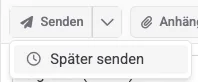
Später senden
Neben dem sofortigen Versand kannst du über den Pfeil neben „Senden“ auch „Später senden“ wählen. Dann legst du Datum und Uhrzeit fest, zu der die E-Mail versendet wird.
infraMailer
Der infraMailer ist ein Zusatzmodul von infra-struktur. Damit verschickst du lokale Dokumente per rechter Maustaste oder direkt aus einer Anwendung heraus mit dem Mailclient von infra-struktur.
Unterstützt werden alle Anwendungen, die einen Mailversand per „MAPI“ unterstützen, zum Beispiel:
- PDF-Viewer (Acrobat Reader usw.)
- viele Grafikprogramme
- Office-Programme (Microsoft Office usw.)
- viele Wawi- und ERP-Systeme
Installation
Wenn du das Modul gebucht hast, bekommst du einen Link, über den du das nötige Zusatzprogramm auf deinem Rechner installierst. Jeder Benutzer, der die Zusatzfunktion nutzen möchte, muss das Programm installieren.
- Öffne die .exe-Datei und folge der Installationsanleitung und den Anweisungen auf dem Bildschirm. Die Installation kann einige Minuten dauern.
- Am Ende gibst du den Namen deiner infra-struktur-Instanz, deinen Benutzernamen und dein infra-struktur-Passwort ein.
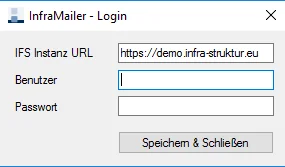
Der infraMailer startet nach jedem Neustart des Rechners automatisch. Die Eingaben machst du nur einmal.
Dateien versenden
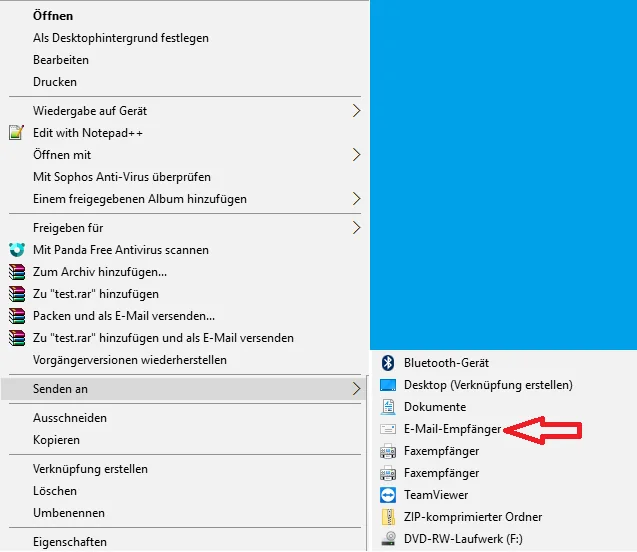
Nach der Installation und Eingabe der Zugangsdaten klickst du eine Datei auf deinem Rechner mit der rechten Maustaste an und wählst „Senden an“ → „E-Mail-Empfänger“.
Alternativ verschickst du ein Dokument direkt aus einer der genannten Anwendungen, hier am Beispiel von Acrobat Reader und einer Excel-Tabelle. In allen Office-Programmen funktioniert es genauso.
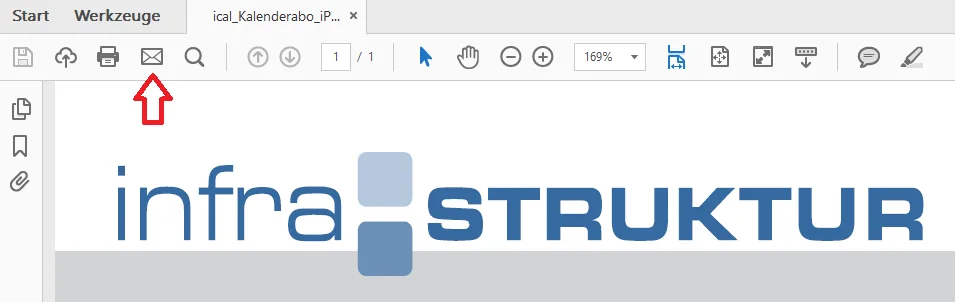
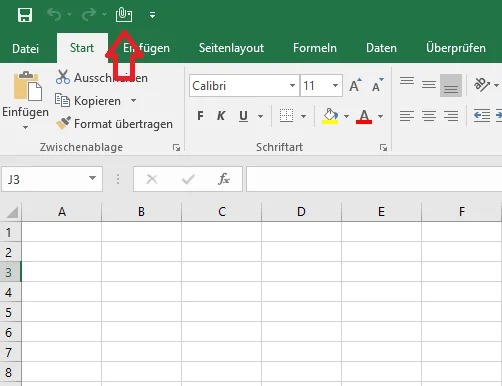
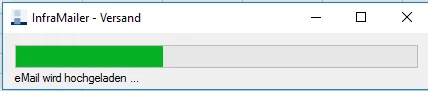
In allen Fällen öffnet sich zuerst das Upload-Fenster und danach das Fenster zum Verfassen einer E-Mail in infra-struktur.